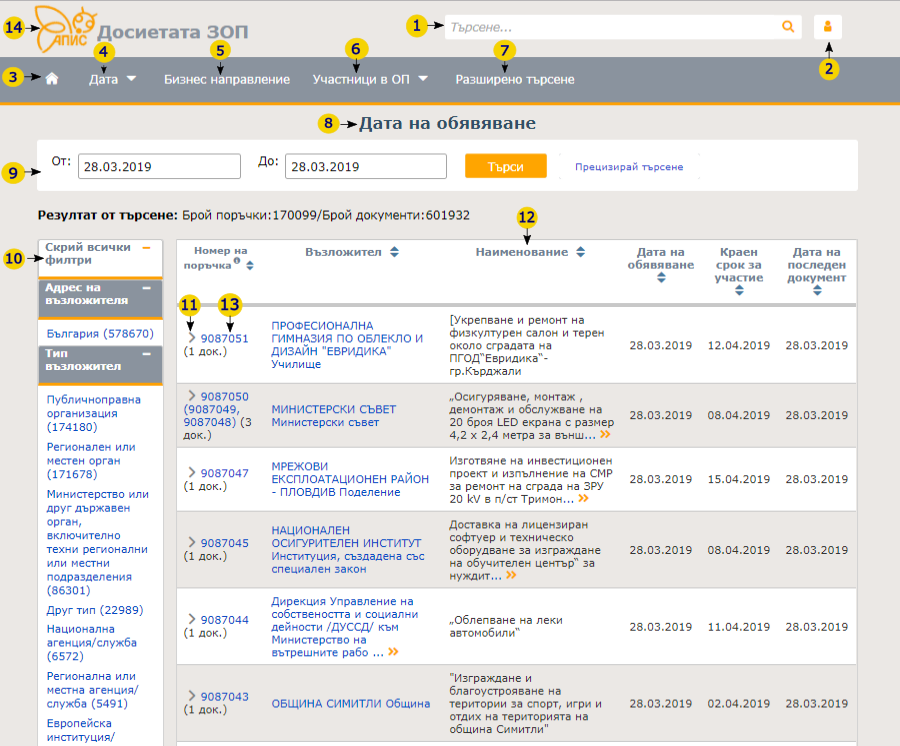

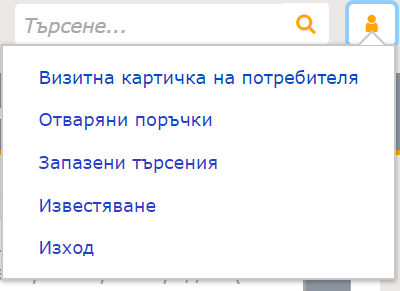
- Отваряни поръчки – история на всички поръчки, които сме отваряли. Имаме опция да изтрием определена или всички поръчки, както и да ги отворим отново.
- Запазени търсения – достъп до всички запазени търсения чрез бутон Запазване на търсене от Разширеното търсене.
- Известяване – позволява ни да видим какви известявания имаме, както и да ги спрем.

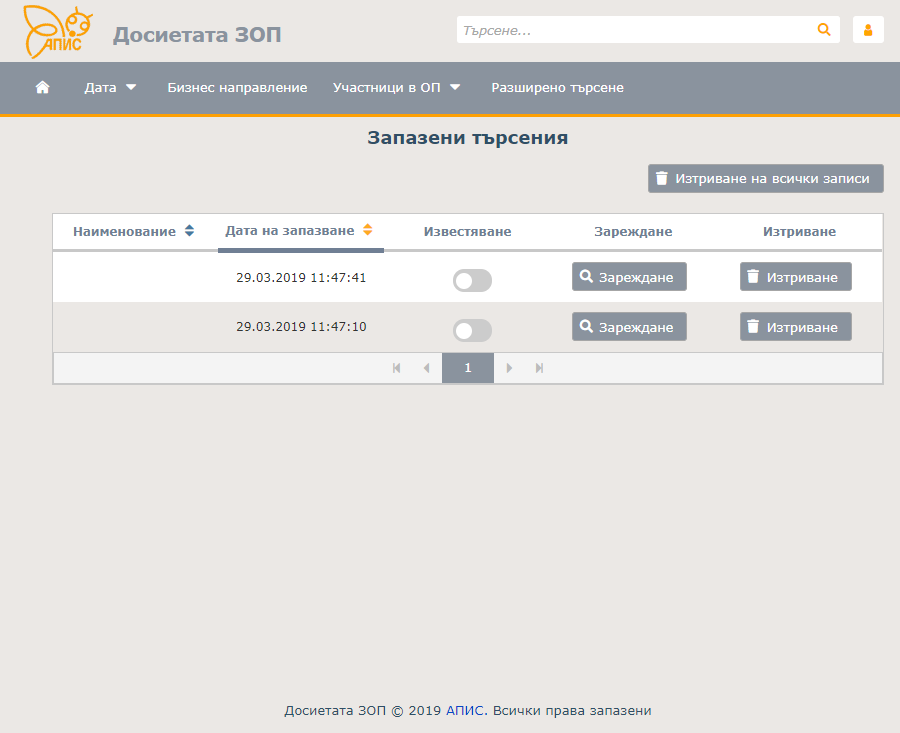
Имаме достъп до известяване по имейл, като можем да включваме и изключваме нотификациите (известяването) на търсене.
Можем да изтрием конкретен или всички записи на запазени търсения, както и да видим поръчките по зададени от нас критерии.
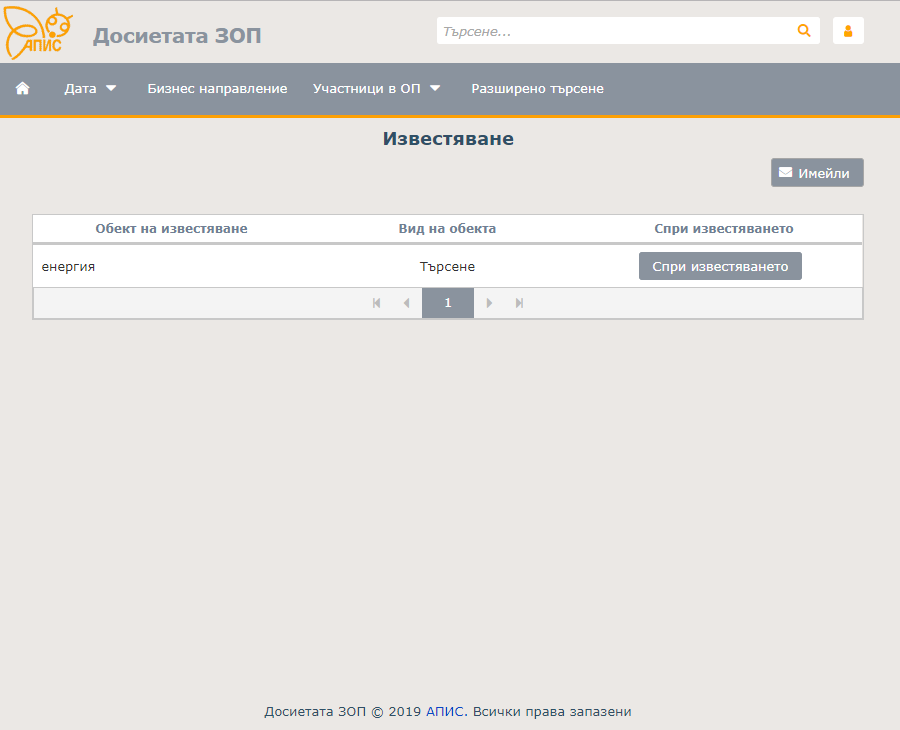
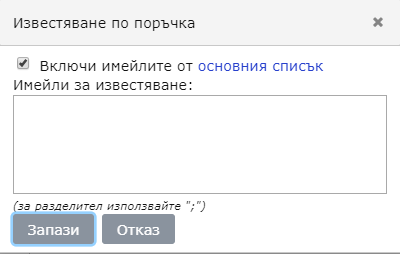
При избор на известяване се появява прозорец за въвеждане на имейл, на който ще ни бъдат изпращани съобщенията за известяване.

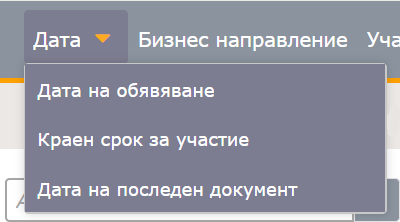
- Дата на обявяване
- Краен срок за участие
- Дата на последен документ
Опциите на Бизнес направлението са:
- Избор на поръчки по място на изпълнение
- Класификатор по предмет (CPV)
- Всички
- Публични
- Секторни
След направения от нас избор имаме отново опция Прецизирай търсене, което ни препраща към Разширеното търсене, като запазва въведените от нас критерии.

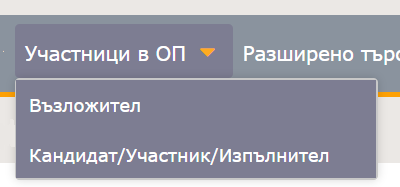
- Възложител
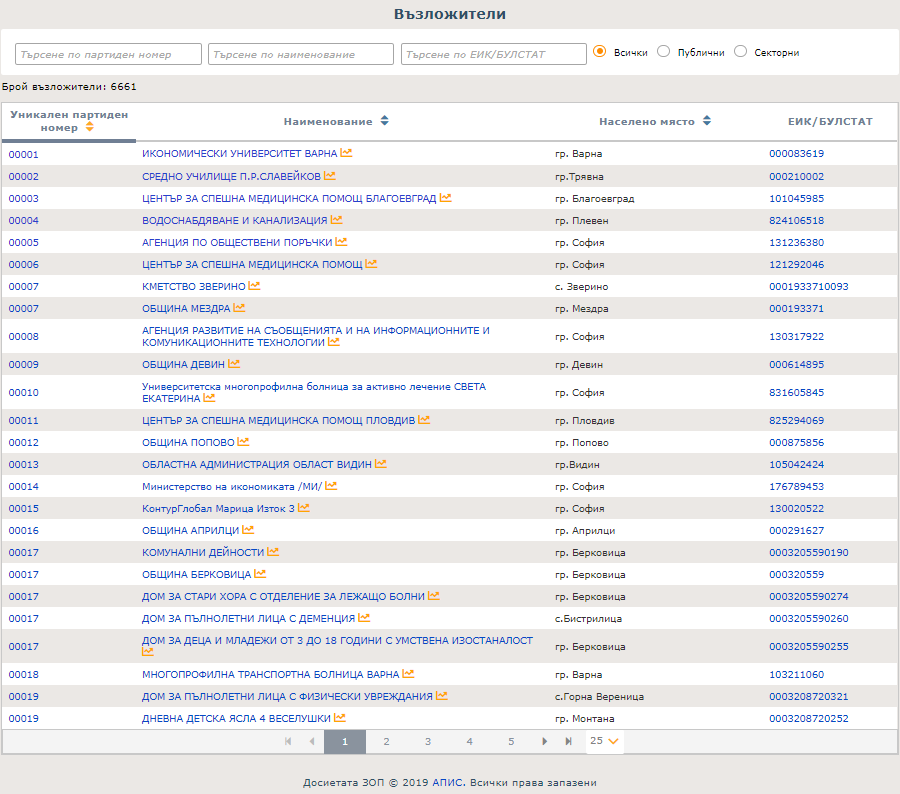
- Бутонът
 след Възложител ни препраща към Обобщена справка по години за него, като можем да разгледаме графиката, която ни дава обща информация за всички възложени поръчки за избрания Възложител.
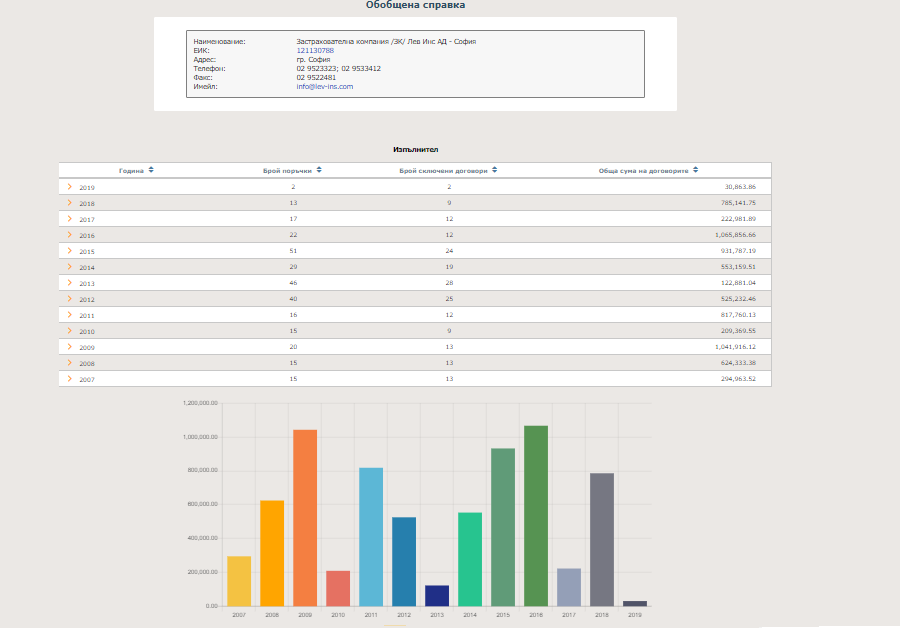
Чрез стрелката
 за разгъване пред всяка дадена година можем да видим подробна справка за възложените поръчки.
- Бутонът
- Кандидат/Участник/Изпълнител
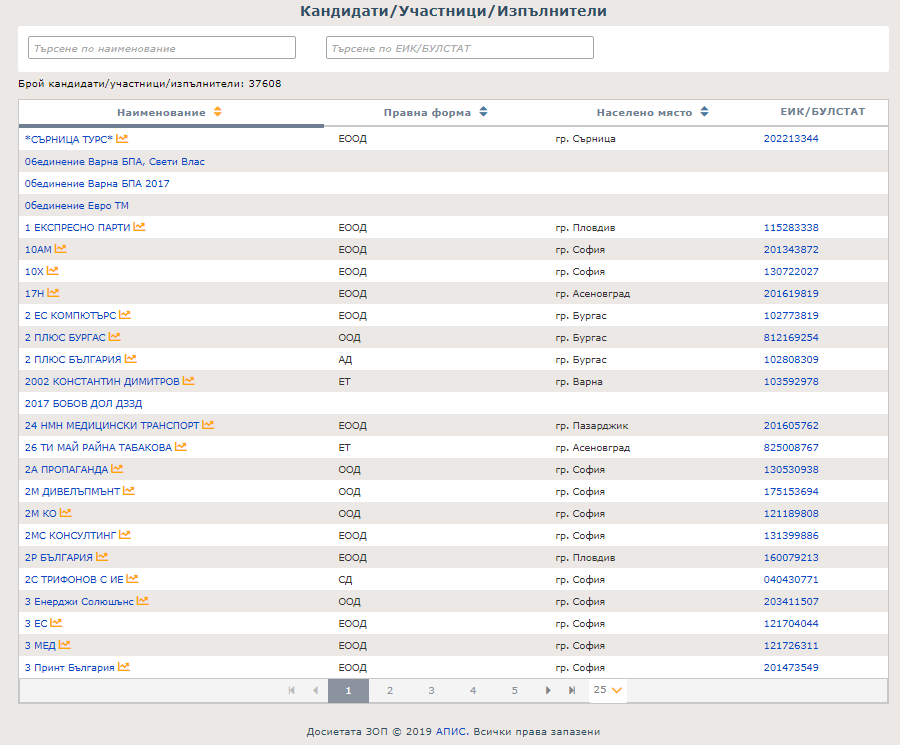
- Бутонът
след наименованието на избран Кандидат/Участник/Изпълнител ни препраща към Обобщена справка за него.
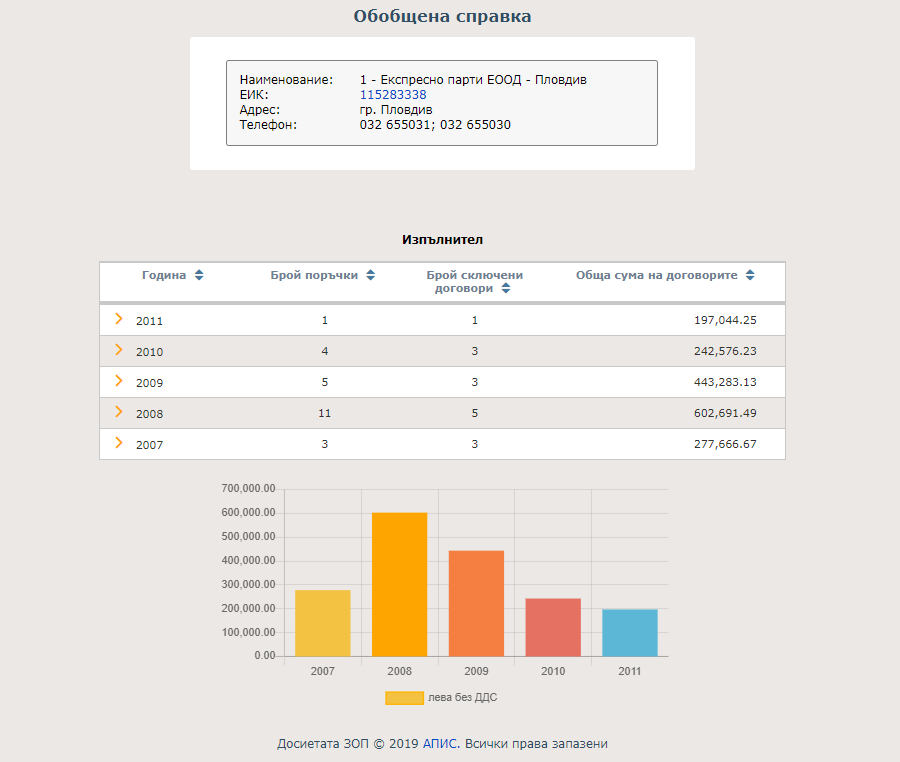
Чрез стрелката
за разгъване можем да видим подробна справка за поръчките, по които е кандидатствала дадена фирма, а чрез графиката можем да получим Обобщена информация за поръчките за всички години. - Бутонът
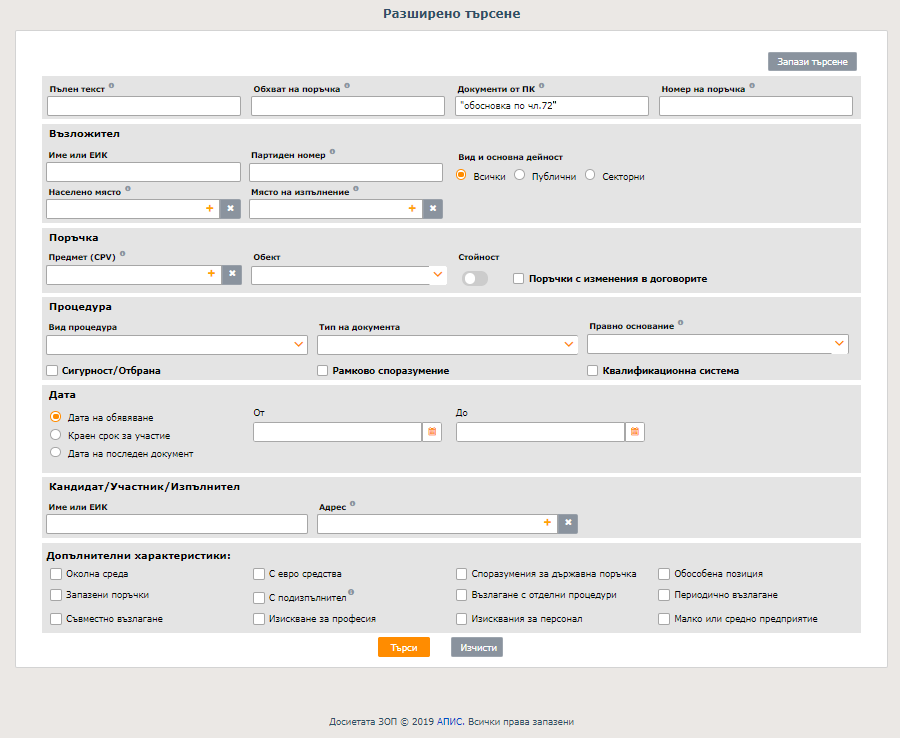
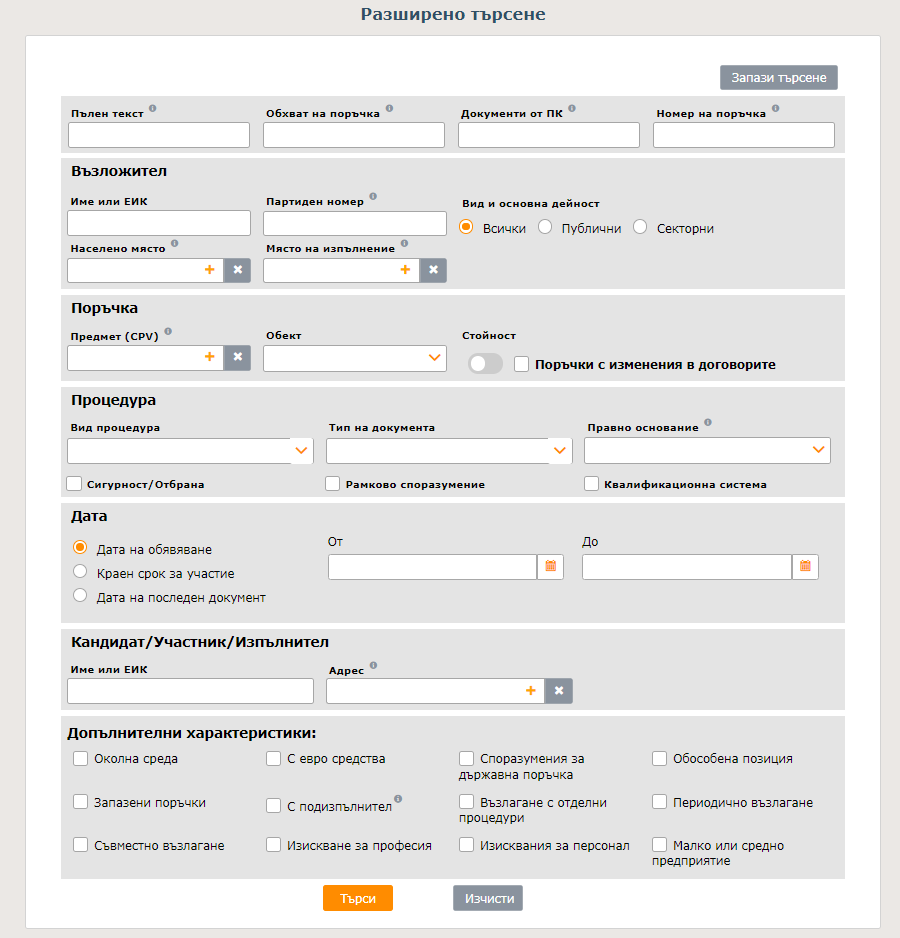
- Търсене в пълен текст.
- Търсене в обхват на поръчката – търси по дума или част от текст в Наименование и/или Описание на поръчката.
- Търсене в Документи от ПК - търси в пълен текст на документите от профила на купувача – протоколи, решения, доклади, борсови договори.
- Номер на поръчката.
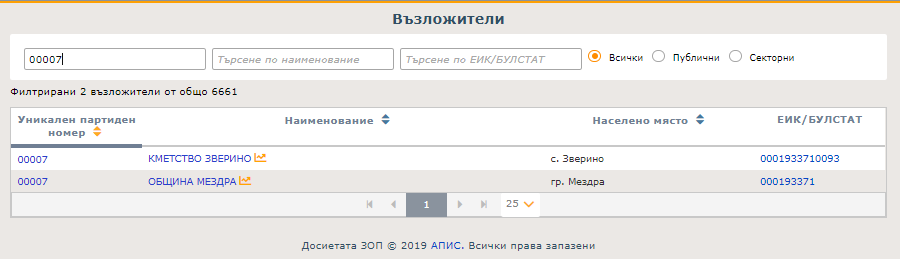
- Партиден номер – за някои организации е еднакъв – Пример:
напр. партиден номер 00007 е еднакъв за Община Мездра и Кметство Зверино.
- Вид и основна дейност на възложител.
- Населено място на възложител.
- Място на изпълнение.
- Предмет на поръчката (CPV).
- Обект на поръчката.
- Стойност – може да се въведе Прогнозна стойност и/или Стойност на поръчката (въвежда се цяло число).
- Поръчки с изменения в договорите.
- Вид процедура – включени са видовете процедури съгласно измененията в ЗОП.
- Тип на документа – включени са всички типове документи, които се публикуват в РОП (съгласно измененията в ЗОП).
- Правно основание – нормативното основание, по която е обявената поръчка.
- Сигурност/Отбрана.
- Рамково споразумение.
- Квалификационна система.
- Търсене по дати (От/До).
- Търсене по име, ЕИК и адрес на Кандидат/Участник/Изпълнител.
- Допълнителни характеристики.


 |
|
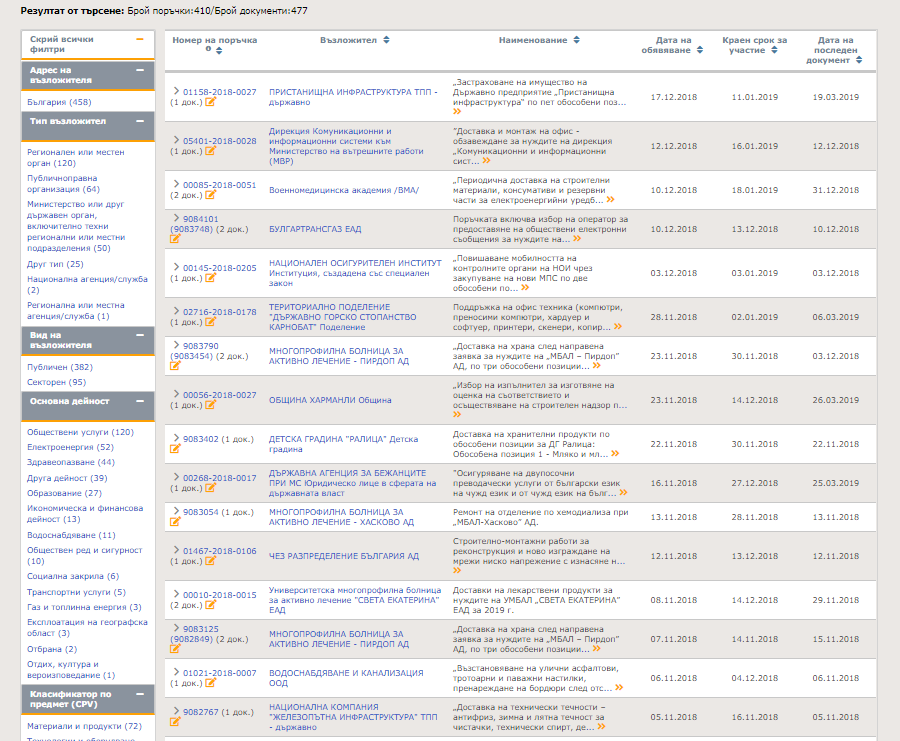
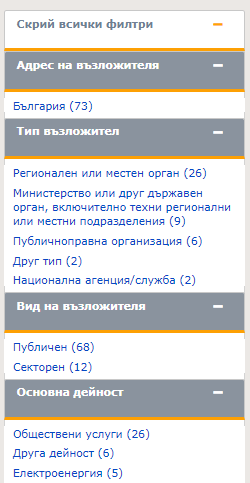
Менюто е динамично и филтрира списъка с получените обществените поръчки. След вече направена филтрация, менюто се адаптира и ни дава право на допълнителен избор за още по-прецизно търсене и лесно намиране на желаната от нас информация.
ВАЖНО! Всички избрани филтри от Разширено търсене и от лявото меню с филтри при избор, се визуализират над таблицата с резултата от търсене. Когато искаме да се откажем от някой от зададените филтри можем да го „задраскаме“, но трябва да се извади и от Разширеното търсене – ако е бил избран оттам. Ако е избран от лявото меню с филтри, „зачертаването“ е достатъчно.
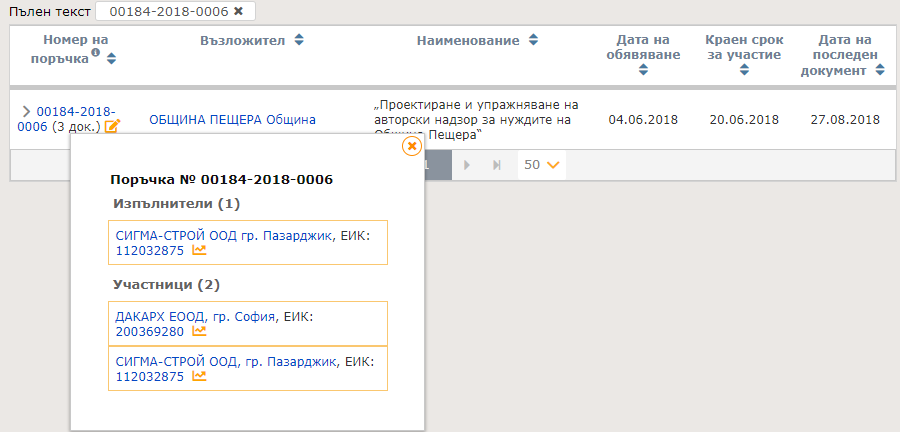
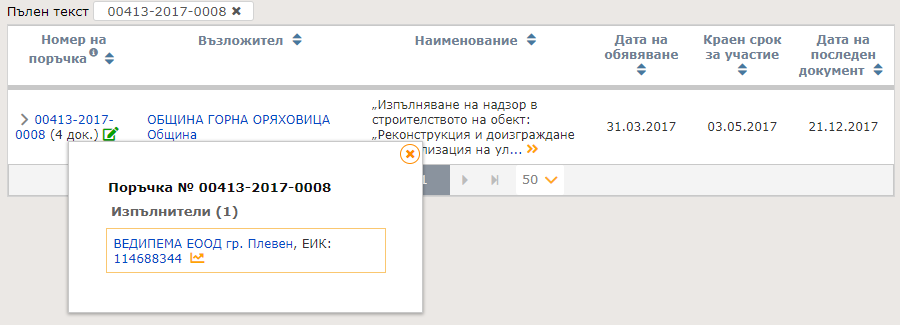
пред обществените поръчки ни дава допълнителна информация относно
определената обществена поръчка.
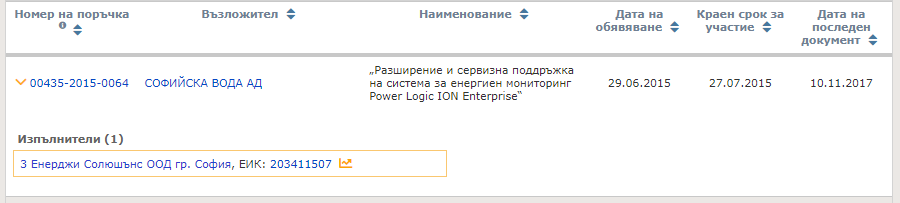
- Бутонът
 ни дава информация за всички поръчки след 15.04.2016г. от профила на купувача обработени от АПИС, както и информация за техните изпълнители и участници.
 - Бутонът
 ни дава информация за приключили поръчки публикувани в АОП с договор.

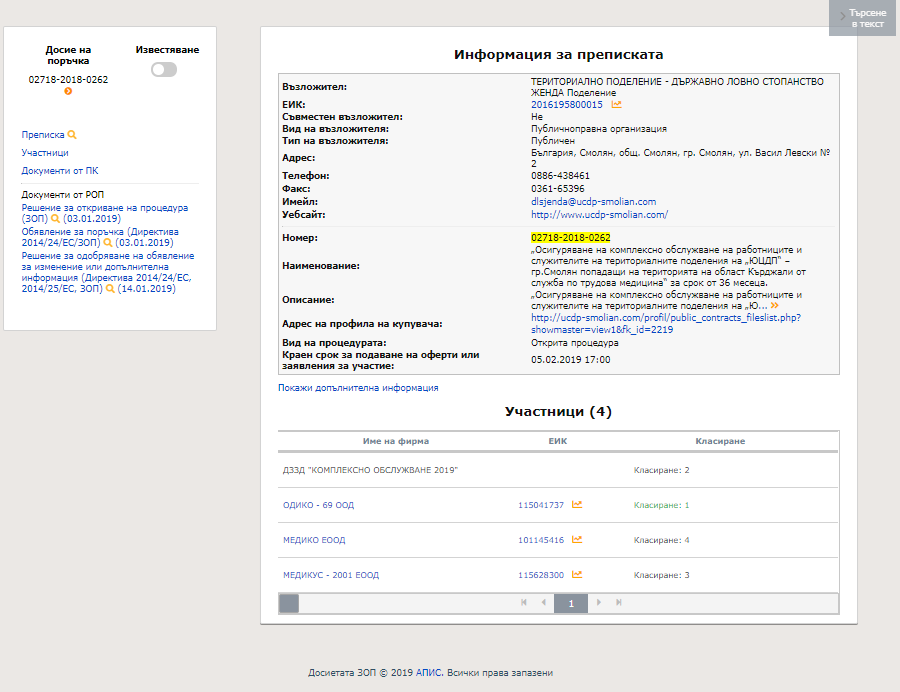
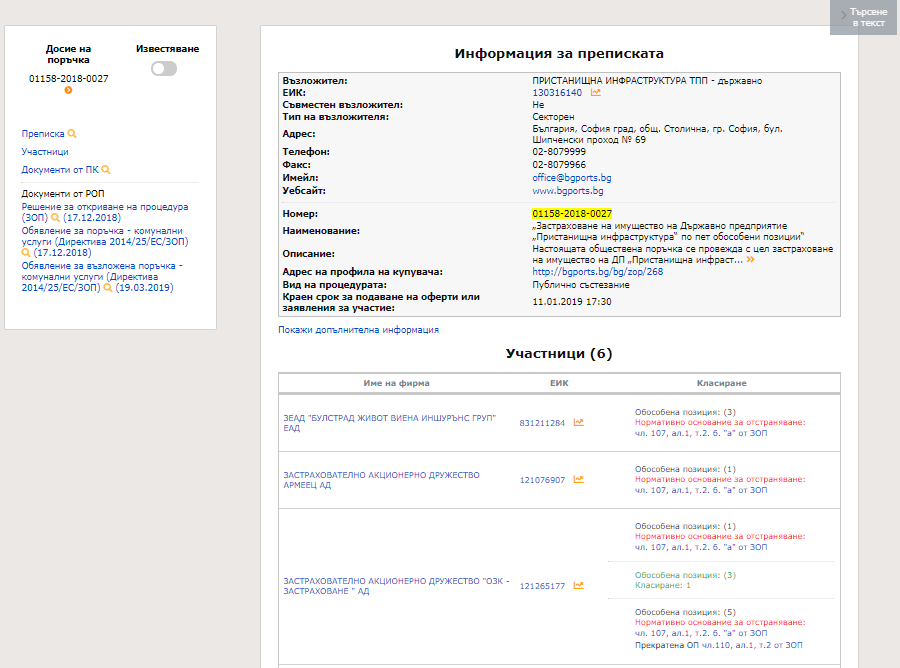
- В лявата част на прозореца се съдържа номера на поръчката, бутон известяване и документите по поръчката съобразно РОП (регистъра на АОП) и профила на купувача (ПК).
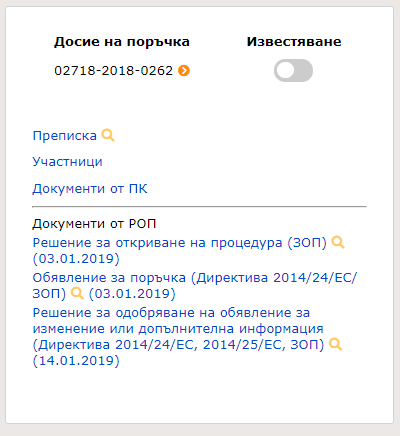
- Бутон известяване – известява ни, ако по поръчката е постъпил нов документ.
- Бутонът
 след номера на поръчката ни препраща към сайта на АОП.
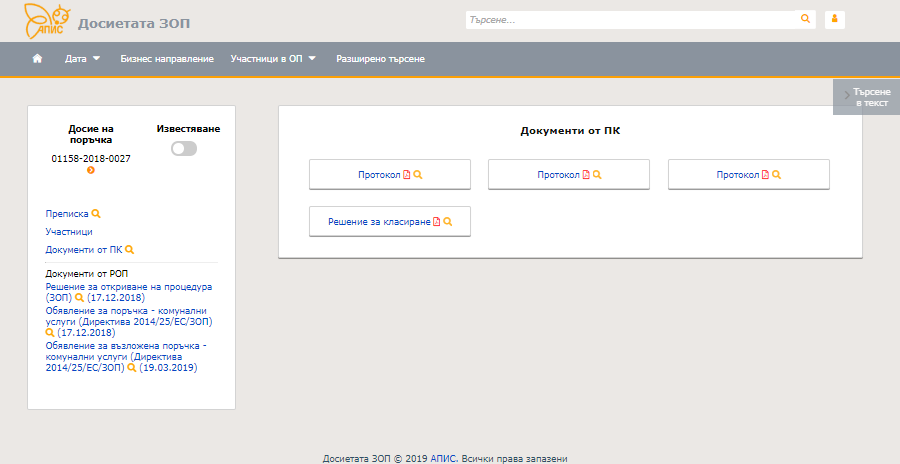
 - Имаме още уникалната възможност да видим и отворим документите от профила на купувача, като изберем опцията Документи от ПК. Това са оригиналните протоколи, доклади и решения, обичайно в PDF формат, но са обработени, така че може да се прилага пълнотекстово търсене.
Когато търсения текст се съдържа в някой от тези документи, знака
 мига
мига 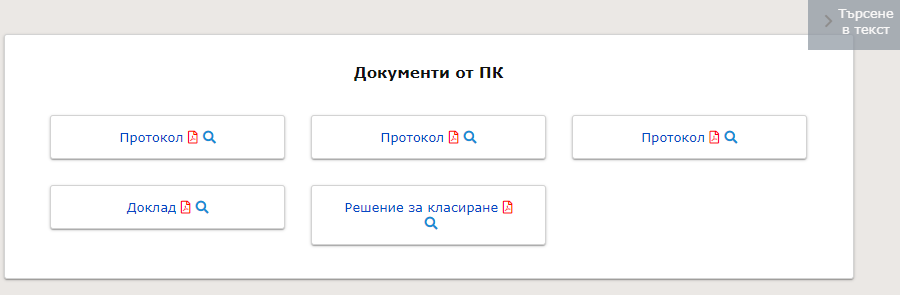
- Бутон известяване – известява ни, ако по поръчката е постъпил нов документ.
- В дясната страна имаме визуализация на избрания от нас документ.
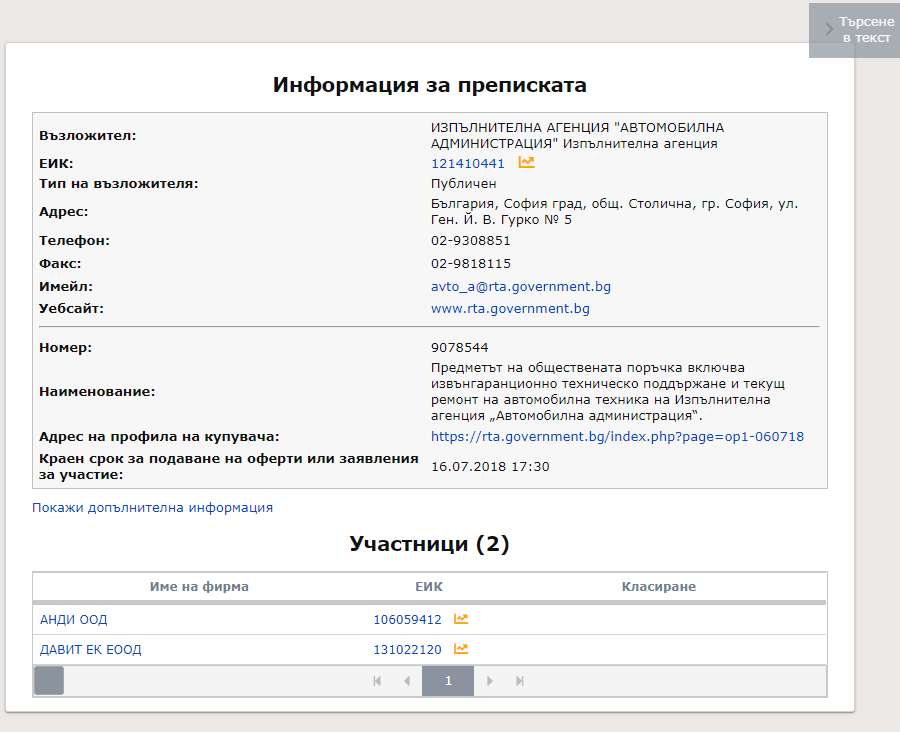
- Имаме опция „Покажи/Скрий допълнителната информация“, която позволява да показваме и скриваме информацията под бутона. Допълнителната информация включва класиране и/или нормативно основание за отстраняване на участници.
- Ако кликнем ЕИК на някой участник, ни препраща към досието на фирмата в информационната система АПИС Регистър+.
- В десния горен ъгъл имаме опция за търсене в текста на документите от профила на купувача, както и в текста на документите, обявени от АОП.

След кликване върху този бутон ни се разкрива опцията за търсене, като също така имаме възможност чрез моливчето, съвпаденията да ни бъдат показани като брой и оцветени, както и със стрелките да изреждаме съвпаденията. Чрез посочване на бутоните излиза хинт, който обяснява тяхното действие.

 - ни дава информация за продукта „Досиетата ЗОП“.